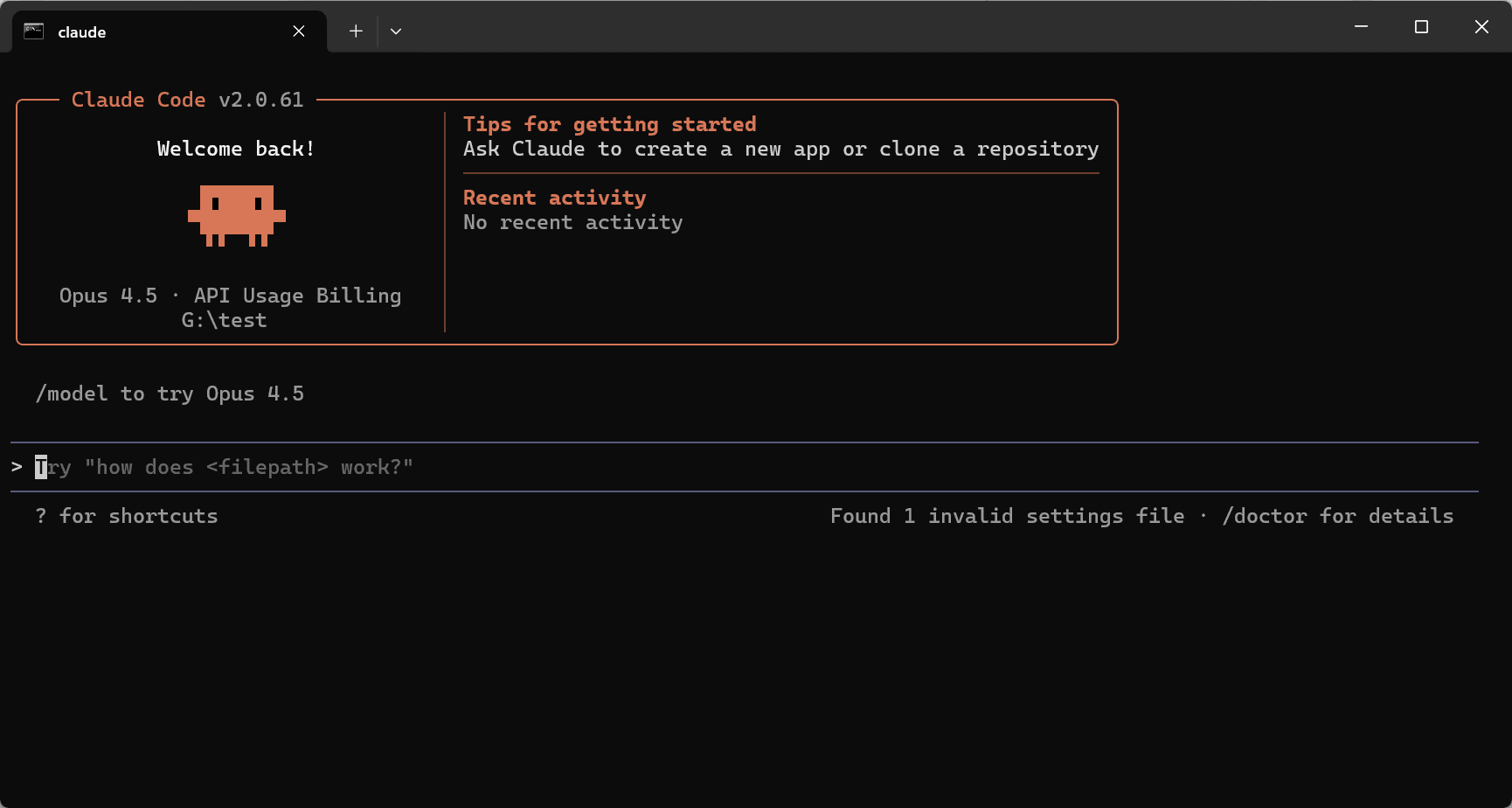
Windows 安装
在 Windows 系统上安装和配置 Claude Code
Windows 安装 Claude Code
安装前请先完成 环境准备,确保已安装 Git 和 Node.js。
安装 Claude Code
1. 打开终端
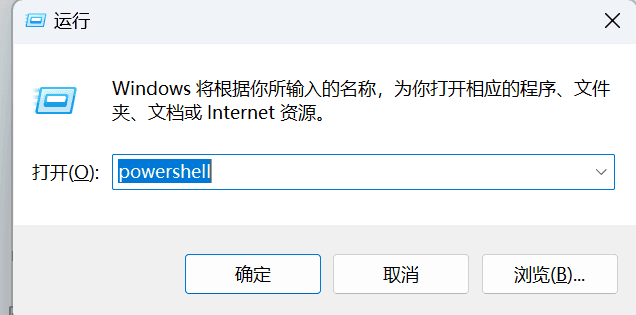
按 Win + R,输入 powershell
2. 执行安装命令
npm install -g @anthropic-ai/claude-code如果安装时报权限相关错误,先执行以下命令解除限制,然后重新运行上面的安装命令:
Set-ExecutionPolicy RemoteSigned -Scope CurrentUser3. 验证安装
claude --version配置 API
推荐使用 CC-Switch 进行配置,图形界面更方便。下载需要访问 GitHub,如果没有翻墙能力请跳过,使用下方手动配置方式。
令牌(API Key)请前往 Baka API 控制台 的「令牌」页面创建并复制。详见 创建令牌。
手动配置方式(四选一):
每台电脑的环境配置可能不同,如果一种方式不生效,请尝试其他方式。
按 Win + R,输入 %userprofile%\.claude 打开配置目录。
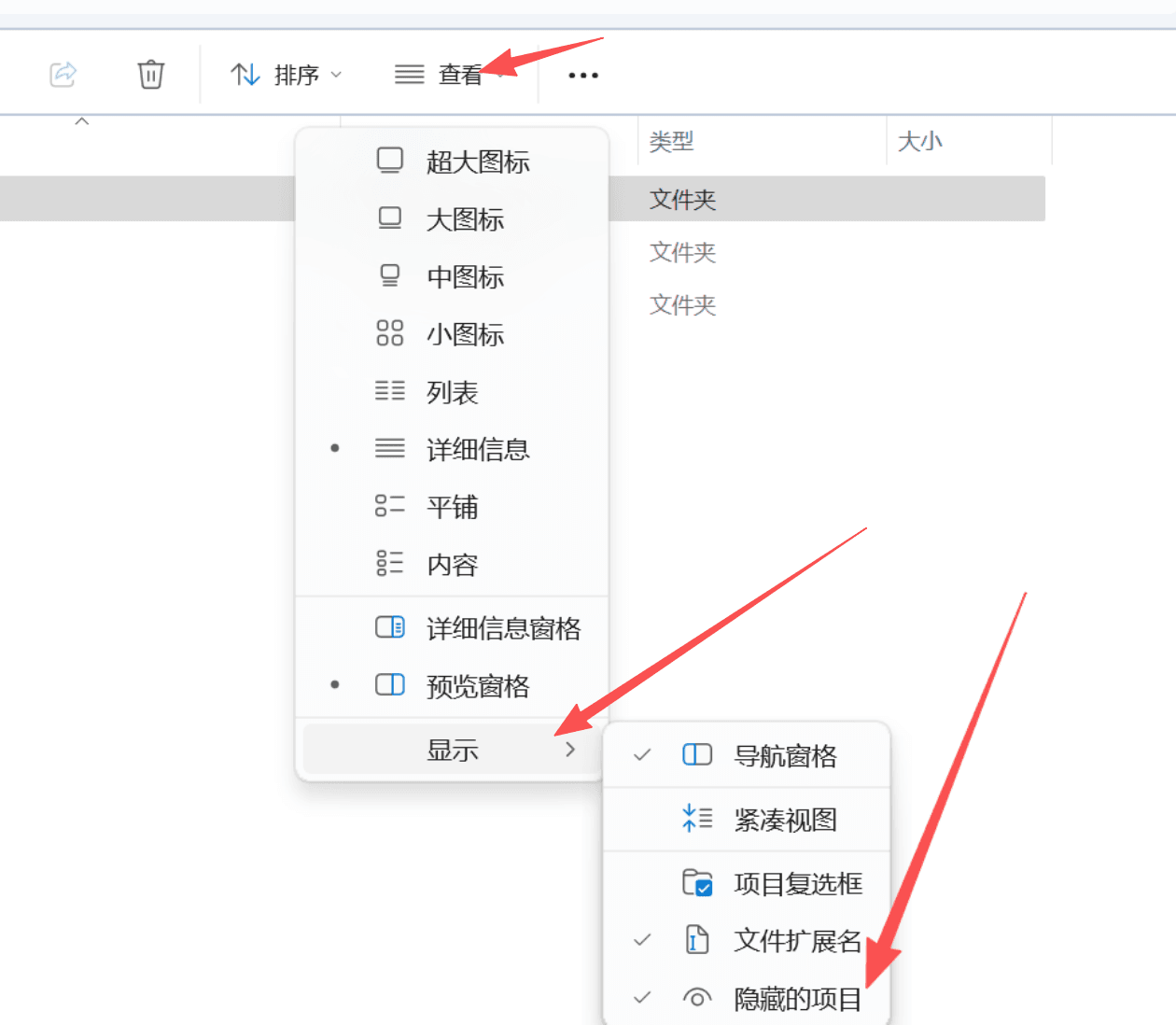
找到或创建 settings.json,写入以下内容:
{
  "env": {
    "ANTHROPIC_BASE_URL": "https://bakastream.icu/",
    "ANTHROPIC_API_KEY": "sk-你的令牌"
  }
}
保存后重新打开终端即可生效。
打开 PowerShell,执行以下命令设置永久环境变量:
[System.Environment]::SetEnvironmentVariable("ANTHROPIC_BASE_URL", "https://bakastream.icu/", "User")
[System.Environment]::SetEnvironmentVariable("ANTHROPIC_API_KEY", "sk-你的令牌", "User")
设置完成后需要重新打开终端才能生效。
如果只想在当前会话临时生效,可以使用:
$env:ANTHROPIC_BASE_URL = "https://bakastream.icu/"
$env:ANTHROPIC_API_KEY = "sk-你的令牌"打开命令提示符,执行以下命令设置永久环境变量:
setx ANTHROPIC_BASE_URL "https://bakastream.icu/"
setx ANTHROPIC_API_KEY "sk-你的令牌"
设置完成后需要重新打开终端才能生效。
- 按
Win + R,输入sysdm.cpl打开系统属性 - 点击「高级」选项卡 → 「环境变量」
- 在「用户变量」中点击「新建」,添加以下两个变量:
| 变量名 | 变量值 |
|---|---|
ANTHROPIC_BASE_URL | https://bakastream.icu/ |
ANTHROPIC_API_KEY | sk-你的令牌 |
- 点击「确定」保存,然后重新打开终端
请妥善保管你的令牌,不要在公开场合分享或提交到代码仓库。
跳过官方登录(国内用户必看)
首次运行 claude 时,会要求登录 Anthropic 官方账号,这一步需要翻墙。如果你没有梯子,可以通过以下命令跳过登录:
打开命令提示符(Win + R → 输入 cmd),执行:
powershell -Command "$f='%USERPROFILE%\.claude.json';$j=Get-Content $f|ConvertFrom-Json;$j|Add-Member -NotePropertyName 'hasCompletedOnboarding' -NotePropertyValue $true -Force;$j|ConvertTo-Json|Set-Content $f"如果提示文件不存在,先运行一次 claude 让它生成配置文件,随后关闭终端,再执行上面的命令。
执行完毕后重新打开终端,输入 claude 即可跳过登录直接使用。
验证配置
重新打开终端,进入你的项目目录,运行测试命令:
claude "你好,这是一条测试消息"如果 Claude 正常回复,说明配置成功。